



Google Search Console คืออะไร? ติดตั้งยังไง และควรดูรายงานไหนก่อน
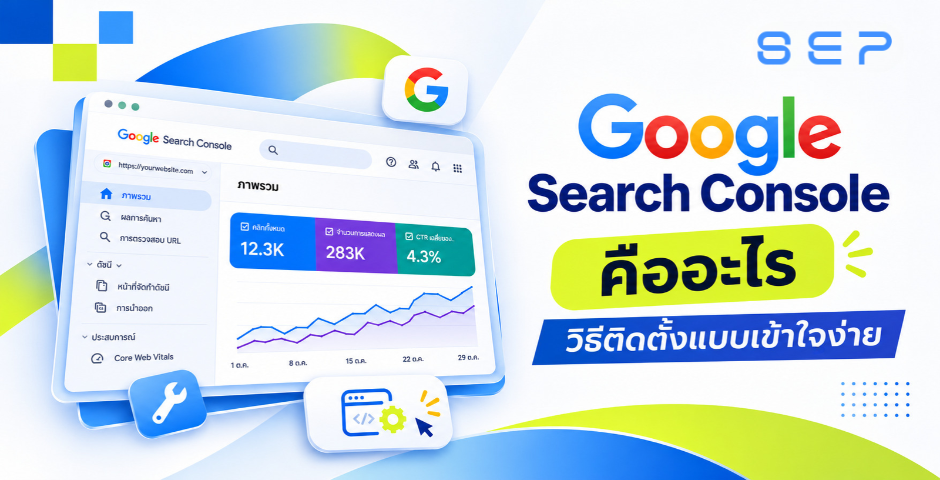
Google Search Console (GSC) คือเครื่องมือฟรีจาก Google ที่เจ้าของเว็บไซต์ใช้ตรวจสอบว่าเว็บของเราถูก Google เก็บข้อมูล (Crawl) และจัดทำดัชนี (Index) อย่างไรบ้าง รวมถึงดูว่าคนค้นหาคำไหนแล้วเจอเว็บเรา คลิกเข้ามากี่ครั้ง ติดตั้งได้ไม่ยาก แค่ยืนยันความเป็นเจ้าของเว็บไซต์ไม่กี่ขั้นตอนก็เริ่มใช้งานได้ทันที และเมื่อเข้าใช้งานแล้ว รายงานแรกที่ควรเปิดดูก่อน คือ Performance เพราะเป็นตัวที่บอกตรง ๆ ว่าใครค้นคำไหนแล้วเจอเว็บเราบ้าง นอกจากนี้ GSC ยังสามารถใช้ตรวจเช็กสุขภาพเว็บ ดูอันดับ และแก้ปัญหาการแสดงผลได้ด้วย
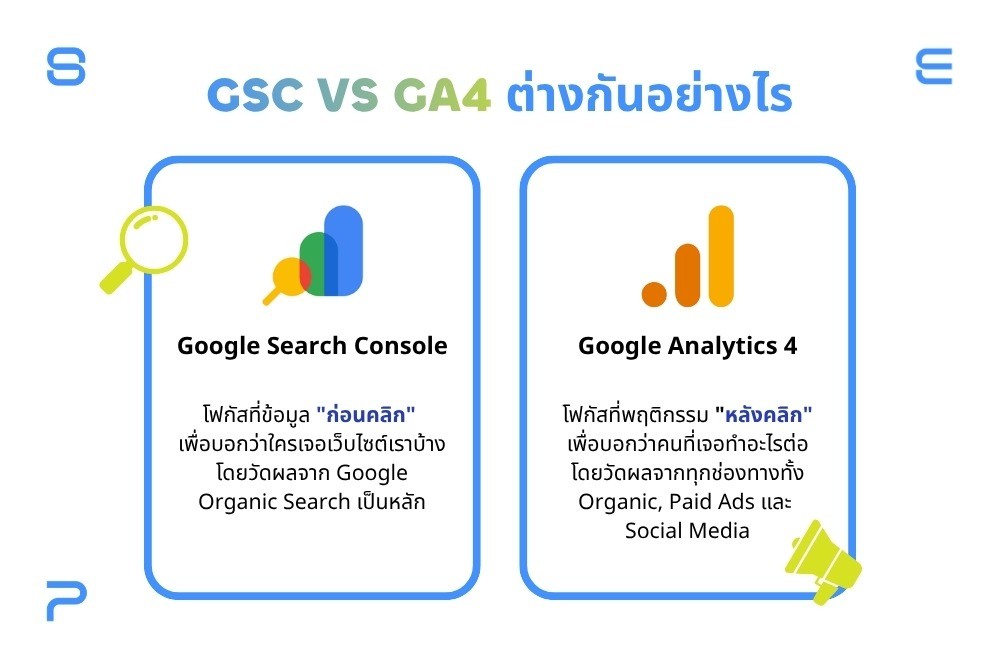
Google Search Console ต่างจาก Google Analytics (GA4) อย่างไร
GSC กับ GA4 ต่างกันตรงช่วงข้อมูลที่แต่ละตัวโฟกัส GSC ดูข้อมูล "ก่อนคลิก" เพื่อบอกว่าใครเจอเราบ้าง ส่วน GA4 ดูพฤติกรรม "หลังคลิก" เพื่อบอกว่าคนที่เจอแล้วทำอะไรต่อ
|
|
Google Search Console (GSC) |
Google Analytics (GA4) |
|
เป้าหมายหลัก |
ตรวจสอบและเพิ่มประสิทธิภาพของเว็บไซต์บนหน้าค้นหา |
วิเคราะห์พฤติกรรมผู้ใช้ที่เข้ามายังเว็บไซต์จากทุกช่องทาง |
|
จุดโฟกัสของข้อมูล |
ก่อนคลิกเข้าเว็บ หรือสิ่งที่เกิดขึ้นบนหน้าแสดงผลการค้นหาของ Google |
หลังคลิกเข้าเว็บ หรือสิ่งที่ผู้ใช้ทำเมื่อเปิดเข้ามายังหน้าเว็บไซต์ |
|
ช่องทางที่ใช้วัดผล Traffic |
วัดผลจาก Google Organic Search เท่านั้น |
วัดผลจากทุกช่องทาง (Direct, Organic, Paid Ads, Social Media, Referral) |
|
ประโยชน์หลักทางธุรกิจ |
ช่วยให้เว็บติดอันดับหน้าแรก และดึงดูดคนให้คลิกเข้ามาที่เว็บ |
ช่วยประเมินว่าคนที่เข้ามาเปลี่ยนเป็นลูกค้าจริงได้หรือไม่ |
วิธีติดตั้งและยืนยันความเป็นเจ้าของเว็บไซต์บน GSC
การติดตั้งและยืนยันสิทธิ์ความเป็นเจ้าของเว็บไซต์ผ่านระบบของ WordPress ทำได้สะดวกที่สุดโดยใช้การยืนยันแบบ URL-prefix ร่วมกับ HTML Tag ผ่าน 4 ขั้นตอนนี้ ไม่เกิน 10 นาทีก็ใช้งานต่อได้เลย
ขั้นตอนที่ 1: เพิ่มเว็บไซต์ใน Google Search Console (Add Property)
ล็อกอินด้วยบัญชี Google ที่ GSC แล้วกดเพิ่ม Property เลือกแบบ URL prefix จากนั้นกรอก URL เต็มของเว็บไซต์ เช่น https://www.sepplatform.com/ แล้วกดดำเนินการต่อ
ขั้นตอนที่ 2: คัดลอกโค้ด HTML Tag สำหรับยืนยันสิทธิ์
ในหน้าต่างเลือกวิธียืนยันตัวตน ให้เลื่อนลงมาที่หมวด Other verification methods จากนั้นให้เลือกเมนู HTML Tag เมื่อหน้าเว็บแสดงโค้ดขึ้นมาก็คัดลอกโค้ดเก็บไว้
ขั้นตอนที่ 3: นำโค้ดไปวางผ่านปลั๊กอิน SEO บน WordPress
ถ้าเว็บทำด้วย WordPress ไม่ต้องแก้โค้ดเอง สามารถนำโค้ด HTML Tag ไปวางในปลั๊กอิน SEO ที่ใช้อยู่ เช่น Rank Math หรือ Yoast SEO ได้เลย หรือจะใช้ปลั๊กอินแทรกโค้ดอย่าง Insert Headers and Footers ก็ได้เช่นกัน
ขั้นตอนที่ 4: กดยืนยันความเป็นเจ้าของ (Verify)
กลับไปที่หน้า Google Search Console แล้วกดปุ่ม Verify ระบบจะเช็กว่าเจอโค้ดที่วางไว้บนเว็บไซต์หรือไม่ ถ้าเจอก็จะยืนยันความเป็นเจ้าของเว็บไซต์สำเร็จทันที
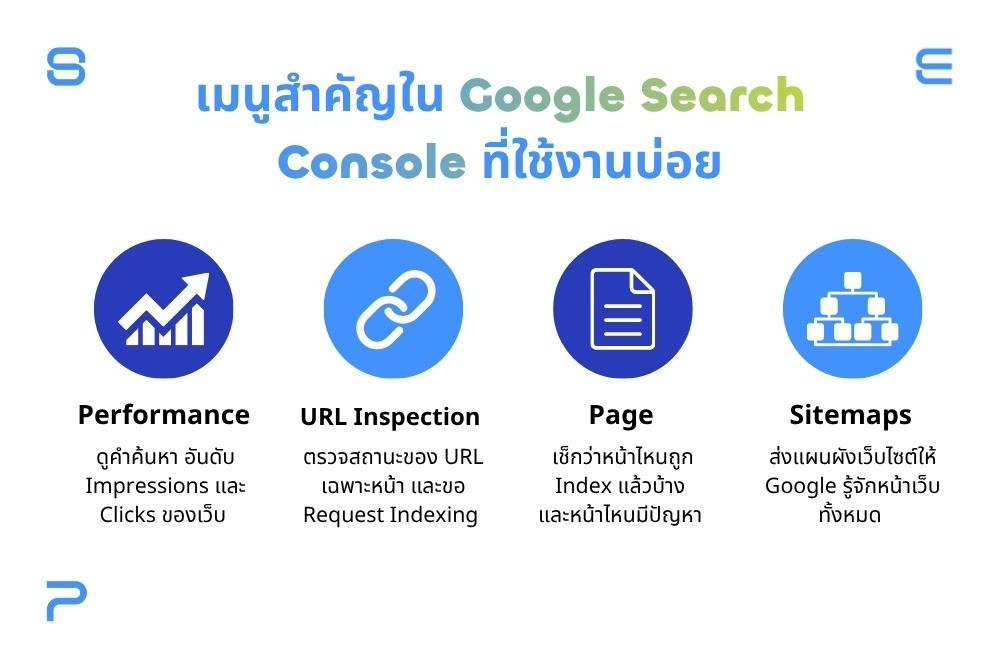
เมนูสำคัญใน Google Search Console ที่ต้องรู้จักและใช้งานบ่อย
หน้าแดชบอร์ดของ GSC มีรายงานหลายส่วน แต่สำหรับมือใหม่ที่เพิ่งเริ่มต้นใช้งาน เมนูที่จำเป็นต้องเปิดดูเป็นประจำมีดังนี้
- Performance ดูคำค้นหา อันดับ Impressions และ Clicks ของเว็บ
- URL Inspection ตรวจสถานะของ URL เฉพาะหน้า และขอ Request Indexing
- Page เช็กว่าหน้าไหนถูก Index แล้วบ้าง และหน้าไหนมีปัญหา
- Sitemaps ส่งแผนผังเว็บไซต์ให้ Google รู้จักหน้าเว็บทั้งหมด
เช็กได้ไหมว่าเว็บถูก AI Overview หรือ AI Mode หยิบไปอ้างอิง
เช็กได้แล้ว Google เปิดรายงานใหม่ชื่อ Search Generative AI Performance Reports แยกจากรายงาน Performance ปกติ แสดงจำนวนครั้งที่ URL เราปรากฏใน AI Overviews, AI Mode และ Discover แบ่งดูตามประเทศ อุปกรณ์ และช่วงเวลา แต่ยังไม่มีข้อมูล Clicks, CTR หรือคำค้นหา จึงบอกได้แค่ว่าปรากฏกี่ครั้ง ไม่ได้บอกว่ามีคนคลิกจริงกี่คน และตอนนี้ Google ยังทยอยเปิดให้ใช้งานเฉพาะบางเว็บไซต์เท่านั้น
ส่ง Sitemap และ Request Indexing ต้องรอนานแค่ไหน
การส่ง Sitemap ทำได้โดยเข้าเมนู Sitemaps แล้ววาง URL ของไฟล์ sitemap.xml ส่วน Request Indexing ในเมนู URL Inspection ใช้สำหรับขอให้ Google มาเก็บข้อมูลหน้าที่เพิ่งเผยแพร่หรือเพิ่งแก้ไขเร็วขึ้น
แต่ระยะเวลาที่ Google จะมาเก็บข้อมูลจริงนั้นไม่แน่นอน บางหน้าอาจใช้เวลาไม่กี่ชั่วโมง บางหน้าอาจนานหลายวัน ขึ้นอยู่กับหลายปัจจัย ไม่ได้การันตีว่ากด Request Indexing แล้วจะติดอันดับหรือถูกเก็บข้อมูลทันที
หน้าเว็บไม่ขึ้น Google เช็กสาเหตุจากตรงไหน
ถ้าสงสัยว่าทำไมหน้าเว็บไม่ขึ้น Google ให้เข้าไปที่เมนู Pages ซึ่งจะแสดงรายการหน้าที่ถูก Index แล้ว และหน้าที่ยังไม่ถูก Index พร้อมเหตุผล สาเหตุที่พบบ่อยเช่น
- Discovered - currently not indexed Google เจอลิงก์แล้ว แต่ไม่ Index เพราะเนื้อหาซ้ำ หรือเซิร์ฟเวอร์ตอบสนองช้า
- Excluded by ‘noindex’ tag หน้าเว็บถูกใส่คำสั่งบล็อกไม่ให้แสดงผลบน Google
- Page with redirect / Not found (404) หน้าเว็บมีการเปลี่ยนเส้นทาง หรือลิงก์ปลายทางเสีย
รายงาน Performance ของ GSC ตัวชี้วัดไหนบ้างที่ควรอ่าน
เมนู Performance คือ รายงานที่คนทำ SEO ควรเข้าไปดูบ่อยที่สุด เพราะสามารถนำข้อมูลเหล่านี้มาเพิ่มประสิทธิภาพให้เว็บไซต์ได้ โดยตัวชี้วัดหลักที่ควรดูมีดังนี้
- Total Clicks จำนวนครั้งที่คนคลิกเข้าเว็บจากผลการค้นหา ถ้ายอดคลิกต่ำ ขยายคำค้นหาหรือเพิ่มเนื้อหาที่ตอบคำถามคนได้ครอบคลุมขึ้น
- Total Impressions จำนวนครั้งที่เว็บเราปรากฏในผลการค้นหา ไม่ว่าจะถูกคลิกหรือไม่ ถ้า Impressions เยอะแต่ยอดคลิกน้อย ควรปรับ Title และ Meta Description ให้น่าคลิกขึ้น
- Average CTR (Click-Through Rate) อัตราการคลิกเทียบกับจำนวนครั้งที่ปรากฏ ถ้าค่าต่ำกว่าคำอื่นที่อันดับใกล้เคียงกัน เป็นสัญญาณว่าหน้านั้นต้องปรับการนำเสนอหน้าผลการค้นหา
- Average Position อันดับเฉลี่ยของคำค้นหาหรือหน้าเว็บ ถ้าอยู่ในช่วง 11-20 ถือเป็นคำที่เกือบติดหน้าแรก ควรปรับเนื้อหาเพิ่มเพื่อดันขึ้นหน้าแรก
CTR เท่าไหร่ถึงเรียกว่าดี
CTR ที่ดีไม่มีตัวเลขตายตัว เพราะขึ้นอยู่กับหลายปัจจัย เช่น อันดับที่ติดอยู่ ประเภทของคำค้น และคู่แข่งในหน้าผลการค้นหา สิ่งที่ควรทำแทนการยึดตัวเลข คือ เปรียบเทียบ CTR ของคำค้นที่อยู่ในอันดับใกล้เคียงกันในเว็บเราเอง
ตัวอย่างเช่น ถ้าคำไหน CTR ต่ำกว่าคำอื่นที่อันดับใกล้เคียงกันอย่างเห็นได้ชัด นั่นเป็นสัญญาณว่า Title หรือ Meta Description ของหน้านั้นอาจต้องปรับแต่งเพิ่มเติม
สรุป
Google Search Console เป็นเครื่องมือฟรีที่ไม่ควรมองข้าม เพราะบอกข้อมูลตรงจาก Google เองว่าเว็บเราถูกค้นหาและแสดงผลอย่างไร เริ่มจากยืนยันความเป็นเจ้าของเว็บไซต์ให้เรียบร้อย แล้วหมั่นเข้าไปเช็กเมนู Performance, Pages และ Sitemaps บ่อย ๆ จะช่วยให้เห็นปัญหาและโอกาสในการปรับ SEO ได้เร็วกว่าการเดาเอาเอง
หากยังไม่มั่นใจว่าจะอ่านรายงานและวางแผนแก้ไขยังไงให้ถูกจุด ทีม SEP Marketing มีบริการรับทำ SEO ที่ช่วยดูแลตั้งแต่ขั้นตอนนี้ไปจนถึงวางกลยุทธ์ระยะยาว ด้วยประสบการณ์มานานกว่า 10 ปี พร้อมให้เว็บไซต์เป็นตัวเลือกแรกในใจลูกค้าทั้งบน Google และ Generative AI
คำถามพบบ่อยเกี่ยวกับ Google Search Console (FAQ)
Google Search Console ดูข้อมูลย้อนหลังได้กี่วัน?
โดยทั่วไป GSC จะเก็บข้อมูลในรายงาน Performance ย้อนหลังได้สูงสุดประมาณ 16 เดือน ทำให้สามารถเปรียบเทียบข้อมูลของปีนี้กับปีที่แล้วในช่วงเวลาเดียวกันได้
มีเว็บหลายโดเมนหรือหลายภาษา ต้องเพิ่ม Property แยกกันไหม?
ถ้าแต่ละโดเมนแยกกัน เช่น .com และ .co.th คนละโดเมน ต้องเพิ่มเป็น Property แยกกันและยืนยันความเป็นเจ้าของทีละโดเมน แต่ถ้าเป็นเว็บเดียวกันแค่มีหลายภาษาในโฟลเดอร์ย่อย เช่น /th/ กับ /en/ สามารถดูภาพรวมในเมนู Performance แล้วใช้ตัวกรองแยกตามหน้าหรือประเทศแทนได้
ต้องเข้าไปเช็ก Google Search Console บ่อยแค่ไหน?
แนะนำให้เข้าไปดูอย่างน้อยเดือนละครั้งเพื่อติดตามแนวโน้ม Impressions และ Clicks ส่วนช่วงที่เพิ่งเผยแพร่บทความใหม่หรือเพิ่งปรับแก้เว็บ ควรเข้าไปเช็กถี่ขึ้น เพื่อดูว่า Google เก็บข้อมูลหน้าที่แก้ไปแล้วหรือยัง และมีปัญหาอะไรเกิดขึ้นไหม
อ้างอิง
Baker, L. (2024, June). Google Search Console: A complete guide for SEO. Search Engine Journal. https://www.searchenginejournal.com/google-search-console-guide/209318/ (วันที่สืบค้น: 5 พฤศจิกายน 2569)
Upearly. (n.d.). Google Search Console. Journal Marketing. https://journal-marketing.fr/en/blog/google-search-console/ (วันที่สืบค้น: 5 พฤศจิกายน 2569)
Google Search Central. (2026, June 3). Introducing Search Generative AI performance reports in Search Console. https://developers.google.com/search/blog/2026/06/gen-ai-performance-reports (วันที่สืบค้น: 5 พฤศจิกายน 2569)
PPC Land. (2026, June). Google finally gives Search Console its own generative AI visibility reports. https://ppc.land/google-finally-gives-search-console-its-own-generative-ai-visibility-reports/ (วันที่สืบค้น: 5 พฤศจิกายน 2569)
Evolv Agency. (2026). Google’s new Search Console AI reporting: What it shows, what it doesn’t, and what to do with it. https://evolvagency.io/learn/generative-search/google-search-console-generative-ai-performance-reports (วันที่สืบค้น: 5 พฤศจิกายน 2569)